Bootstrap Studio:
Полное руководство
Профессиональная разработка сайтов с визуальным редактором и локальным сервером
Введение
Добро пожаловать в документацию по подготовке к демо-экзамену 2026 года. Это руководство охватывает все ключевые инструменты и технологии, которые понадобятся для успешной сдачи: от визуального проектирования сайтов в Bootstrap Studio до настройки локального сервера и работы с базами данных.
Материал структурирован последовательно — от базовых понятий к более сложным темам. Каждый раздел содержит пошаговые инструкции, иллюстрации и практические советы, чтобы вы могли быстро освоить необходимые навыки.
Bootstrap Studio
Визуальный редактор для создания адаптивных сайтов на основе Bootstrap с drag-and-drop интерфейсом
Open Server Panel
Локальный сервер для размещения и тестирования веб-проектов с поддержкой PHP и MySQL
phpMyAdmin
Веб-интерфейс для управления базами данных MySQL: создание таблиц, импорт и экспорт данных
GIMP
Графический редактор для подготовки и обработки изображений для веб-проектов
HTML / CSS / JS
Основы веб-технологий: разметка, стилизация и скрипты для интерактивных страниц
Базы данных
Работа с MySQL: проектирование таблиц, SQL-запросы и связи между данными
1. Интерфейс программы
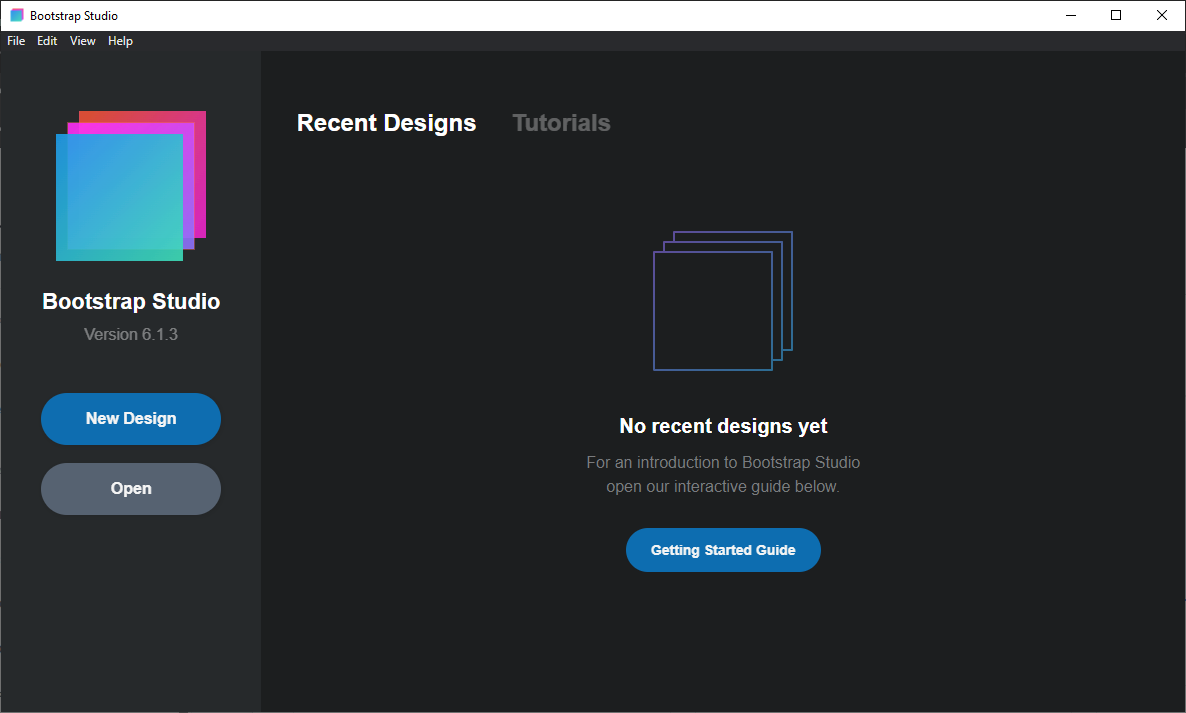
Bootstrap Studio имеет интуитивно понятный интерфейс, разделенный на несколько ключевых панелей:
Design Panel
Древовидная структура проекта: страницы, компоненты, стили, скрипты, изображения и шрифты
Components Panel
Библиотека готовых Bootstrap-компонентов и пользовательских элементов
Stage (Холст)
Визуальный редактор с поддержкой drag-and-drop для построения страниц
Options Panel
Панель настроек выбранного элемента: стили, атрибуты, классы
Inspector
Инспектор элементов с возможностью просмотра и изменения HTML
Preview Modes
Предпросмотр в разных разрешениях: Desktop, Tablet, Mobile
Редактирование HTML-кода
Bootstrap Studio позволяет не только визуально редактировать страницу, но и напрямую работать с HTML-кодом:
- Правый клик → Edit HTML — редактирование HTML-кода выбранного элемента
- Правый клик → Edit as HTML — редактирование всей области в текстовом режиме
- Custom Code — компонент для вставки произвольного HTML/CSS/JS кода
- Overview Panel — древовидная структура DOM для навигации по вложенным элементам
Основные элементы управления
| Элемент | Описание | Горячая клавиша |
|---|---|---|
| Toolbar | Панель инструментов с основными действиями | — |
| Preview | Открыть предпросмотр в браузере | Ctrl+P |
| Export | Экспорт проекта в HTML/CSS/JS | Ctrl+E |
| Undo/Redo | Отмена и повтор действий | Ctrl+Z / Ctrl+Y |
| Search | Поиск компонентов и элементов | Ctrl+F |
| Duplicate | Дублирование выбранного элемента | Ctrl+D |
2. Создание и управление проектами
Создание нового проекта
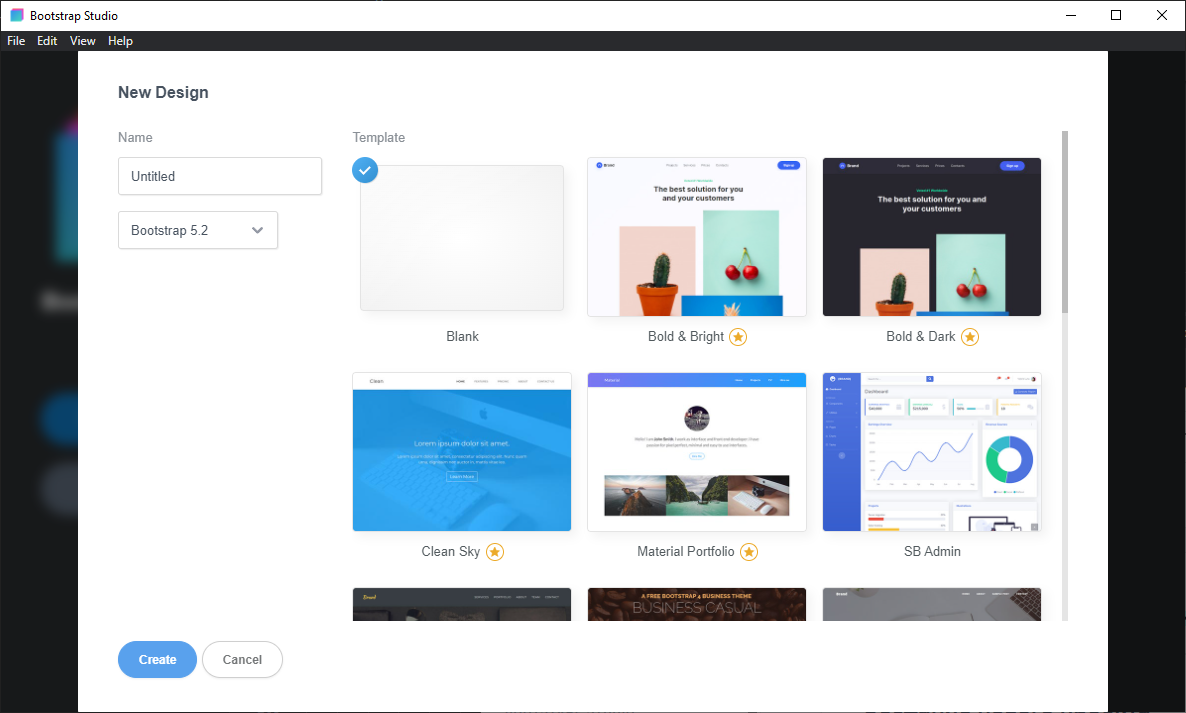
- Нажмите File → New или используйте Ctrl+N
- Выберите один из вариантов:
- Blank Page — пустая страница для создания с нуля
- Templates — готовые шаблоны (Landing, Portfolio, Blog и др.)
- Bootstrap Version — выбор версии Bootstrap (4.x или 5.x)
- Укажите имя проекта и место сохранения
Структура проекта
MyProject.bsdesign/
├── index.html
├── assets/
│   ├── css/
│   │   ├── styles.css
│   │   └── custom.css
│   ├── js/
│   │   ├── script.js
│   │   └── custom.js
│   ├── img/
│   │   └── logo.png
│   └── fonts/
├── components/ (пользовательские компоненты)
└── project.json (настройки проекта)
Сохранение и экспорт
- Сохранить проект: Ctrl+S — сохраняет .bsdesign файл
- Экспортировать: Ctrl+E — экспортирует готовый HTML/CSS/JS код
- Publish: Публикация на хостинг через FTP/SFTP (на экзамене не используется — интернета нет)
3. Работа с компонентами Bootstrap
Добавление компонентов
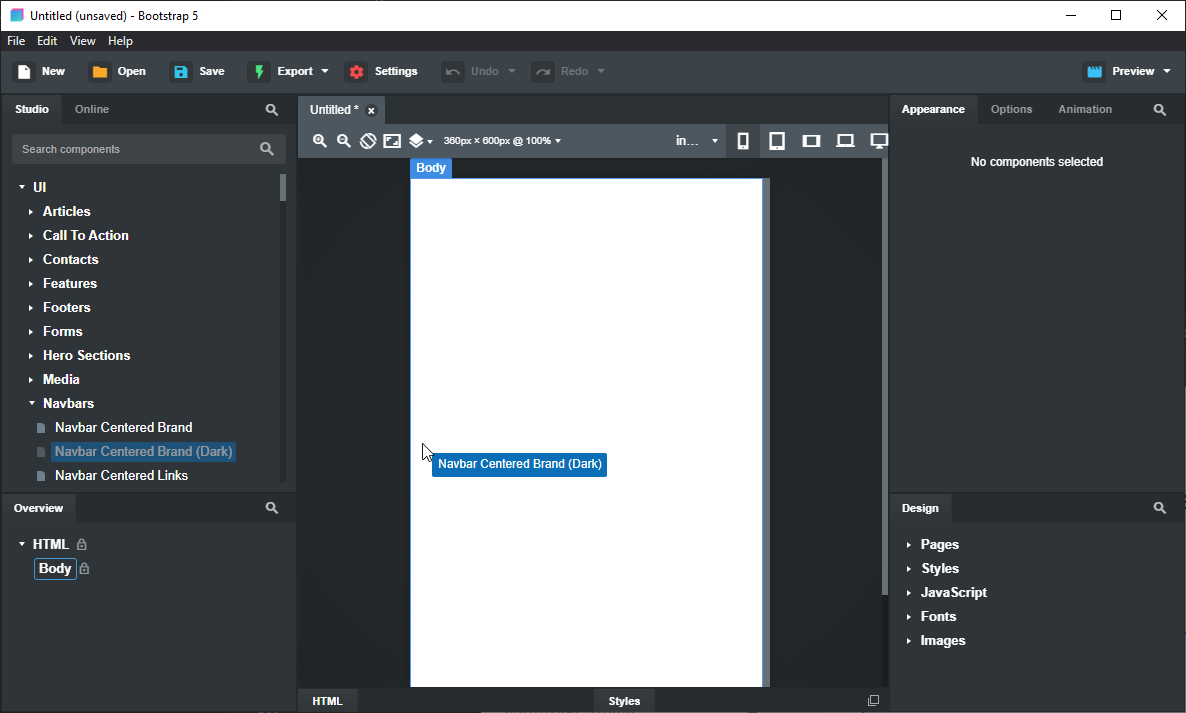
- Откройте панель Components слева
- Найдите нужный компонент (используйте поиск)
- Перетащите компонент на холст (Stage)
- Настройте свойства в панели Options
Основные категории компонентов
Layout (Разметка)
Container/Container Fluid— контейнеры для контентаRow— строки сетки BootstrapColumn— колонки с настройкой ширины (col-md-6, col-lg-4 и т.д.)Section— семантический блок для секций страницы
Navigation (Навигация)
Navbar— адаптивная навигационная панельNav— простое меню навигацииBreadcrumb— хлебные крошкиPagination— пагинация страниц
Components (Элементы)
Button— кнопки с различными стилями (Primary, Secondary, Outline и др.)Card— карточки для контента с изображением, заголовком и текстомTable— таблицы с поддержкой полосатости, обводки, hover-эффектовAlert— уведомления и сообщения (Success, Warning, Danger, Info)Badge— значки и меткиModal— модальные окна (всплывающие диалоги)Carousel— слайдеры изображений с индикаторами и стрелкамиAccordion— раскрывающиеся блоки (спойлеры)
Forms (Формы)
Form— контейнер формыInput— текстовые поля (text, email, password, number)Textarea— многострочные поля для длинного текстаSelect— выпадающие спискиCheckbox/Radio— чекбоксы и радиокнопкиFile Input— поле загрузки файловForm Group— обёртка с label для полей формы
Редактирование компонентов
- Двойной клик — редактирование текста
- Правая кнопка мыши — контекстное меню (Duplicate, Delete, Copy HTML и т.д.)
- Options Panel — изменение атрибутов, классов, стилей
- Drag & Drop — перемещение элементов в структуре
4. Стили и скрипты
Работа с CSS
- Откройте панель Design → Styles
- Нажмите + для создания нового CSS файла
- Напишите свои стили в редакторе
- Файл автоматически подключится к проекту
/* Пример пользовательских стилей */
.my-custom-header {
    background: linear-gradient(135deg, #667eea 0%, #764ba2 100%);
    padding: 60px 0;
    color: white;
}

.my-button {
    background: #667eea;
    border: none;
    padding: 12px 32px;
    border-radius: 8px;
    transition: all 0.3s ease;
}

.my-button:hover {
    background: #764ba2;
    transform: translateY(-2px);
}
Работа с JavaScript
- Откройте Design → JavaScript
- Создайте новый JS файл
- Добавьте свой код
// Пример JavaScript кода
document.addEventListener('DOMContentLoaded', function() {
    // Плавная прокрутка к якорям
    const links = document.querySelectorAll('a[href^="#"]');

    links.forEach(link => {
        link.addEventListener('click', function(e) {
            e.preventDefault();
            const target = document.querySelector(
                this.getAttribute('href')
            );
            target.scrollIntoView({ behavior: 'smooth' });
        });
    });
});
Подключение внешних библиотек
- Локальные файлы: Импортируйте через Design Panel
- Встроенные библиотеки: Google Fonts, Font Awesome, Animate.css, AOS (подключаются через Settings → Libraries)
.scss — он автоматически скомпилируется в CSS при экспорте.5. Предпросмотр и экспорт
Предпросмотр в браузере
Bootstrap Studio имеет встроенный Live Preview — при любом изменении на холсте страница в браузере обновляется автоматически, без необходимости нажимать F5.
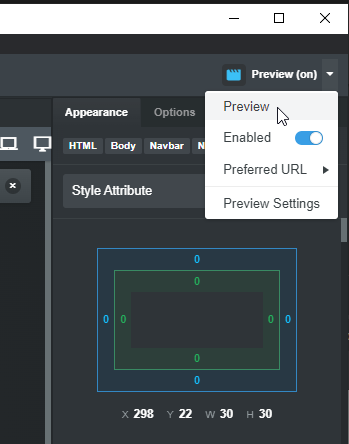
- Нажмите кнопку Preview или Ctrl+P
- Сайт откроется в браузере по умолчанию на локальном адресе
- Изменения применяются мгновенно (Live Preview) — не нужно обновлять страницу
- Можно открыть предпросмотр на нескольких устройствах одновременно (по IP в локальной сети)
Адаптивный предпросмотр
В Bootstrap Studio можно переключать режимы просмотра, чтобы увидеть, как сайт выглядит на разных устройствах. Размеры соответствуют стандартным брейкпоинтам Bootstrap 5:
- Desktop — полноэкранный режим (≥1200px)
- Tablet — планшеты (≥768px)
- Mobile — смартфоны (≤576px)
- Custom — произвольное разрешение (вручную)
xs— менее 576px (мобильные)sm— ≥576pxmd— ≥768px (планшеты)lg— ≥992px (ноутбуки)xl— ≥1200px (десктоп)xxl— ≥1400px (большие экраны)
Экспорт проекта
- Выберите File → Export или Ctrl+E
- Настройте параметры экспорта:
- Minify CSS/JS — минификация кода для уменьшения размера файлов
- Include jQuery — включить библиотеку jQuery (если используется)
- Export Images — экспорт всех изображений проекта
- Pretty Print — форматирование HTML для читаемости
- Выберите папку для сохранения (например,
D:\OpenServer\domains\mysite) - Нажмите Export
http://mysite/), а не напрямую из файловой системы — так вы сможете проверить работу PHP-скриптов.6. Использование шаблонов и тем
Bootstrap Studio содержит обширную коллекцию профессиональных шаблонов, которые можно использовать как основу для проекта. Это значительно ускоряет работу на демо-экзамене — не нужно создавать дизайн с нуля.
Встроенные шаблоны
При создании нового проекта (File → New) доступны готовые шаблоны, разделённые по категориям:
Landing Pages
Одностраничники для продуктов, услуг и акций с hero-секциями и формами
Portfolios
Портфолио с галереями, фильтрацией работ и анимациями при скролле
Blogs
Шаблоны блогов с сайдбаром, пагинацией и карточками статей
E-commerce
Интернет-магазины с корзиной, карточками товаров и каталогом
Dashboard
Административные панели с графиками, таблицами и навигацией
Multi-page
Многостраничные сайты с готовой навигацией и структурой
Применение шаблона
Выбор шаблона
Настройка содержимого
Замена изображений
Кастомизация стилей
custom.css.Работа с готовыми блоками (Blocks)
Помимо полных шаблонов, Bootstrap Studio предлагает библиотеку готовых блоков (секций страницы), которые можно комбинировать между собой:
- Headers — шапки сайта с логотипами и навигацией
- Heroes — большие вступительные секции с заголовком и кнопкой
- Features — секции с преимуществами / возможностями
- Pricing — таблицы цен и тарифов
- Testimonials — отзывы клиентов
- Contacts — контактные формы и карты
- Footers — подвалы с ссылками и копирайтом
Создание собственных компонентов
- Создайте нужный блок на странице и настройте его
- Выделите корневой элемент блока
- Правая кнопка → Create Component
- Укажите имя и категорию для компонента
- Компонент появится в панели Components и будет доступен во всех проектах
7. Open Server Panel (OSPanel)
Возможности OSPanel
- Веб-серверы: Apache, Nginx
- PHP версии: 5.x, 7.x, 8.x (можно переключать)
- Базы данных: MySQL, MariaDB, PostgreSQL
- phpMyAdmin для управления БД
- Поддержка SSL/HTTPS
- Модульная система с возможностью расширения
Установка OSPanel
Скачивание
Распаковка
D:\OpenServer)Запуск
Open Server.exe от имени администратора8. Настройка и использование OSPanel
Первый запуск
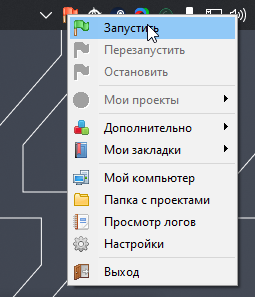
- Кликните по иконке OSPanel в трее
- Выберите Запустить (зеленый флаг)
- Дождитесь запуска всех модулей (Apache, MySQL)
- Иконка станет зеленой — сервер работает
Размещение сайта
Структура папок OSPanel:
D:\OpenServer\
├── domains/          ← Папка для сайтов
│   ├── localhost/    (стандартный домен)
│   ├── mysite/       (ваш сайт)
│   └── test-project/
├── modules/          (модули PHP, MySQL)
├── userdata/         (настройки, логи)
└── Open Server.exe
Создание сайта
- Создайте папку в
domains, например:D:\OpenServer\domains\mysite - Скопируйте экспортированные файлы Bootstrap Studio в эту папку
- Откройте браузер и перейдите по адресу:
http://mysite/
mysite/
├── index.html
├── assets/
│   ├── css/
│   ├── js/
│   └── img/
└── .htaccess
Настройка виртуальных хостов
- Правый клик по иконке OSPanel → Настройки
- Вкладка Домены
- Добавьте новый домен с указанием папки
- Перезапустите сервер
Управление модулями
| Модуль | Назначение | Переключение версии |
|---|---|---|
| Apache/Nginx | Веб-сервер | Клик по иконке → Модули → Веб-сервер |
| PHP | Интерпретатор PHP | Клик по иконке → Модули → PHP |
| MySQL/MariaDB | База данных | Клик по иконке → Модули → MySQL |
9. Работа с phpMyAdmin
Доступ к phpMyAdmin
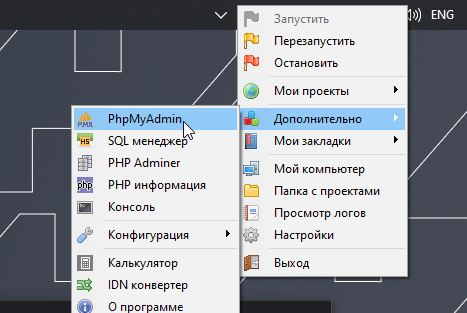
- Убедитесь, что OSPanel запущен
- Кликните по иконке OSPanel → Дополнительно → phpMyAdmin
- Или откройте в браузере:
http://localhost/openserver/phpmyadmin/ - Введите данные для входа:
- Пользователь:
root - Пароль: (оставьте пустым или по умолчанию)
- Пользователь:
Интерфейс phpMyAdmin
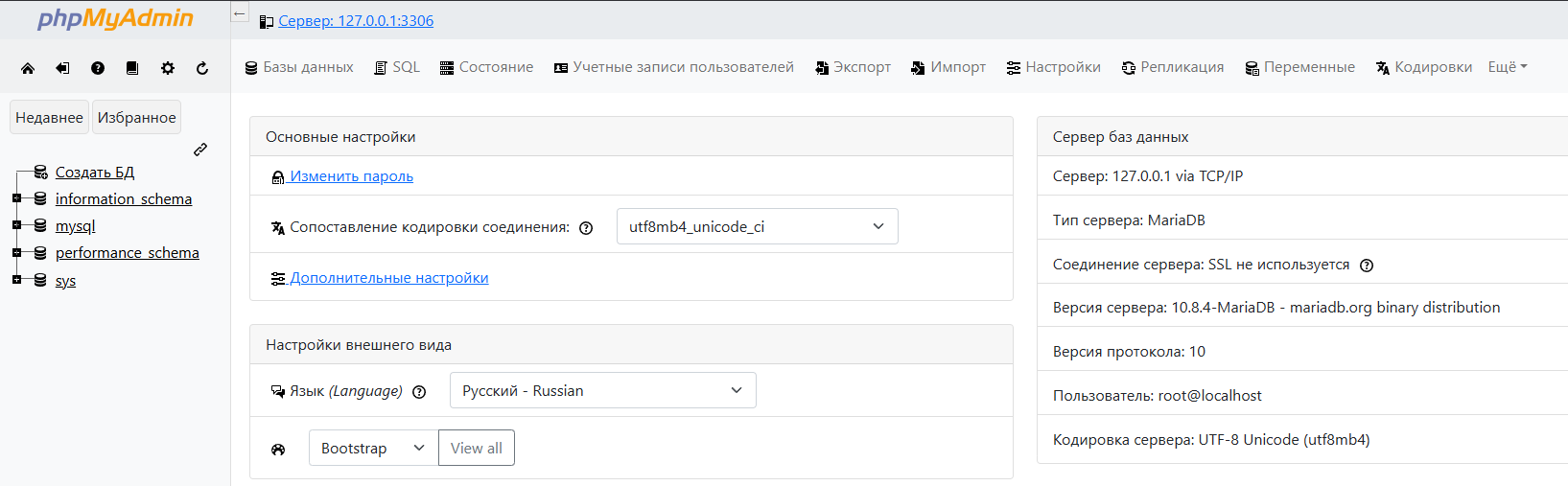
- Левая панель — список баз данных и таблиц
- Верхнее меню — основные действия (SQL, Импорт, Экспорт)
- Центральная область — рабочая зона с данными
Основные вкладки
| Вкладка | Описание |
|---|---|
| Структура | Просмотр и редактирование структуры таблиц |
| SQL | Выполнение SQL-запросов |
| Поиск | Поиск данных в таблицах |
| Вставить | Добавление новых записей |
| Импорт | Импорт данных из файла (SQL, CSV) |
| Экспорт | Экспорт базы данных в файл |
10. Управление базой данных
Создание базы данных
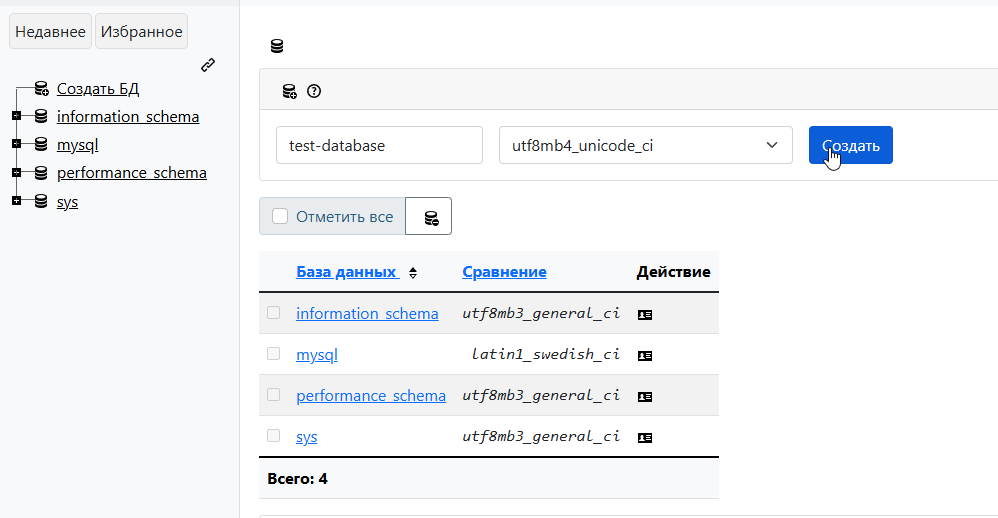
Открыть phpMyAdmin
Создать БД
Настроить параметры
mysite_dbКодировка:
utf8mb4_general_ciСоздать
Создание таблицы
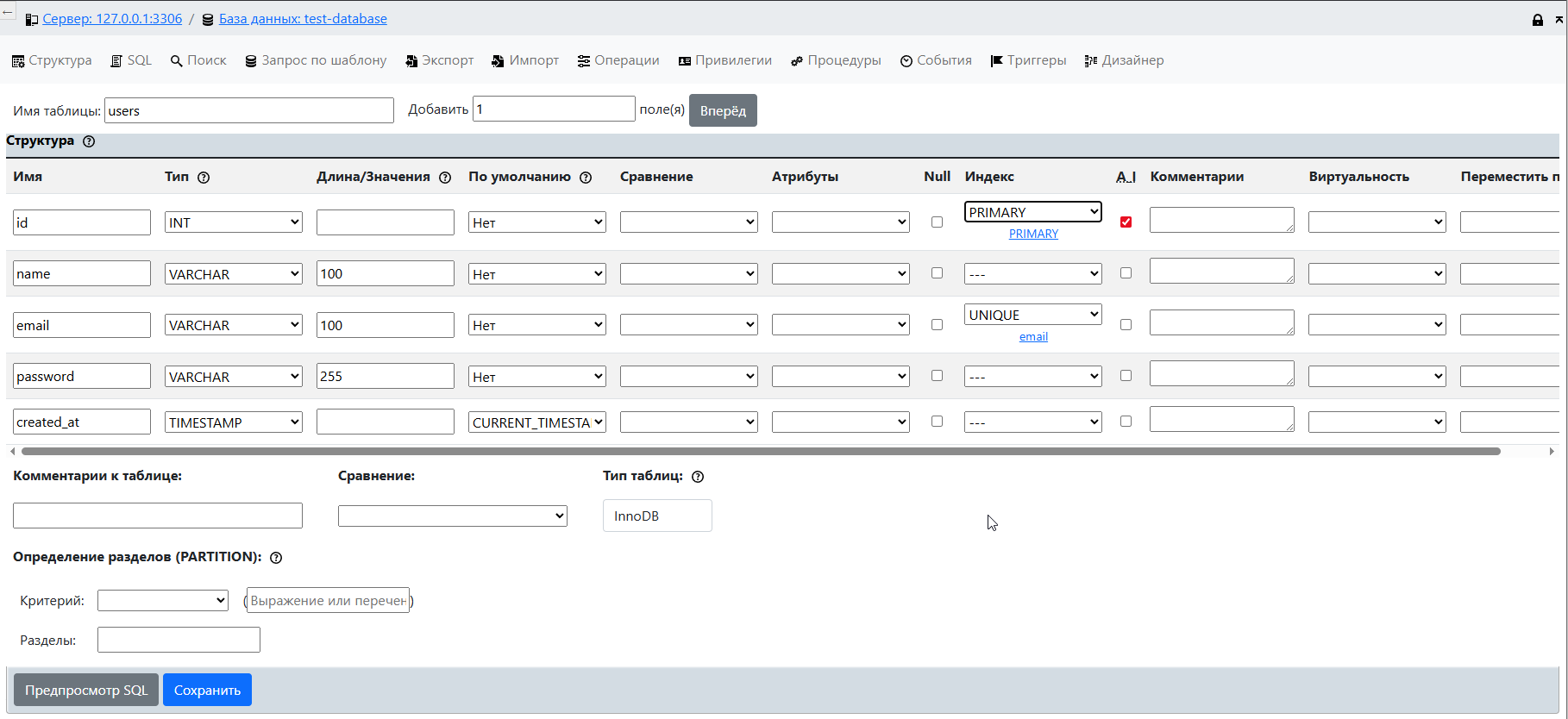
- Выберите созданную базу данных
- Введите имя таблицы:
users - Укажите количество столбцов:
5 - Настройте поля:
id— INT, AUTO_INCREMENT, PRIMARY KEYname— VARCHAR(100)email— VARCHAR(100), UNIQUEpassword— VARCHAR(255)created_at— TIMESTAMP, DEFAULT CURRENT_TIMESTAMP
- Нажмите Сохранить
SQL-запросы
-- Создание таблицы
CREATE TABLE users (
    id INT AUTO_INCREMENT PRIMARY KEY,
    name VARCHAR(100) NOT NULL,
    email VARCHAR(100) UNIQUE NOT NULL,
    password VARCHAR(255) NOT NULL,
    created_at TIMESTAMP DEFAULT CURRENT_TIMESTAMP
);

-- Вставка данных
INSERT INTO users (name, email, password)
VALUES ('Иван Иванов', 'ivan@example.com', 'hashed_password');

-- Выборка данных
SELECT * FROM users;

-- Обновление данных
UPDATE users SET name = 'Петр Петров' WHERE id = 1;

-- Удаление данных
DELETE FROM users WHERE id = 1;
Импорт базы данных
- Выберите базу данных
- Перейдите на вкладку Импорт
- Нажмите Выберите файл и выберите .sql файл
- Кодировка:
utf-8 - Нажмите Вперед
Экспорт базы данных
- Выберите базу данных
- Перейдите на вкладку Экспорт
- Выберите метод: Обычный или Дополнительный
- Формат:
SQL - Нажмите Вперед для скачивания
- Не удаляйте системные базы:
information_schema,mysql,performance_schema - Всегда делайте резервные копии перед изменениями
- Используйте безопасные пароли для пользователей БД
Подключение к БД из PHP
<?php
// Параметры подключения
$host = 'localhost';
$dbname = 'mysite_db';
$username = 'root';
$password = '';

try {
    // Подключение через PDO
    $pdo = new PDO("mysql:host=$host;dbname=$dbname;charset=utf8mb4",
                   $username, $password);
    $pdo->setAttribute(PDO::ATTR_ERRMODE, PDO::ERRMODE_EXCEPTION);

    echo "Подключение успешно!";

    // Пример запроса
    $stmt = $pdo->query("SELECT * FROM users");
    $users = $stmt->fetchAll(PDO::FETCH_ASSOC);

    foreach ($users as $user) {
        echo $user['name'] . " - " . $user['email'] . "<br>";
    }

} catch(PDOException $e) {
    echo "Ошибка подключения: " . $e->getMessage();
}
?>
11. Работа с GIMP
GIMP — это бесплатный графический редактор, который удобно использовать на демо-экзамене для подготовки графики: обрезки скриншотов, изменения размеров, сжатия изображений для веб-сайта.
Установка GIMP на Windows
- Перейдите на официальный сайт gimp.org (заранее, до экзамена).
- Скачайте установщик для Windows (обычно
gimp-2.x.x-setup.exe). - Запустите файл установки и следуйте мастеру.
- После установки запустите GIMP через ярлык на рабочем столе.
Базовый рабочий процесс для экзамена
Открытие исходного изображения
Обрезка (кадрирование) лишних областей
Изменение размера под веб
800–1400 px для полноразмерных иллюстраций, 400–800 px для иконок/превью. Убедитесь, что «Сохранить пропорции» включено.Экспорт изображений для веб-сайта
- Выберите Файл → Экспортировать как…
- Задайте имя файла и формат:
- .png — для скриншотов, иконок, изображений с прозрачностью
- .jpg — для фотографий и полноцветных картинок без прозрачности
- В окне настроек:
- для JPEG установите качество 80–90%
- для PNG оставьте настройки по умолчанию
- Сохраните файл в папку проекта (
assets/imgилиimage).
Базовый функционал и ключевые инструменты GIMP
Для демо-экзамена достаточно уверенно владеть несколькими основными группами инструментов:
- Инструменты выделения:
- Прямоугольное выделение (R)
- Эллиптическое выделение (E)
- Свободное выделение (F)
- «Волшебная палочка» / Fuzzy Select (U)
- Выделить по цвету (Shift+O)
- Инструменты трансформации:
- Перемещение (M)
- Кадрирование / Crop (Shift+C)
- Инструменты рисования и редактирования:
- Текст (T)
- Пипетка / Color Picker (O)
- Кисти/карандаш/ластик
- Слои — отдельные уровни изображения; удобно держать фон на одном слое, текст и стрелки — на других.
Основные сочетания клавиш GIMP
Файл и редактирование
| Клавиша | Действие |
|---|---|
| Ctrl+N | Создать новое изображение |
| Ctrl+O | Открыть существующее изображение |
| Ctrl+S | Сохранить изображение |
| Ctrl+E | Экспортировать в последний использованный файл |
| Ctrl+Shift+E | Экспортировать как… (выбор формата) |
| Ctrl+Z | Отменить последнее действие |
| Ctrl+Y | Повторить (вернуть отменённое) |
| Ctrl+C | Копировать выделение |
| Ctrl+X | Вырезать выделение |
| Ctrl+V | Вставить из буфера обмена |
| Delete | Удалить содержимое выделения |
| Ctrl+A | Выделить всё изображение |
| Ctrl+Shift+A | Снять выделение |
| Ctrl+I | Инвертировать выделение |
Горячие клавиши инструментов
| Клавиша | Инструмент |
|---|---|
| R | Прямоугольное выделение |
| E | Эллиптическое выделение |
| F | Свободное (лассо) выделение |
| U | «Волшебная палочка» (Fuzzy Select) |
| Shift+O | Выделение по цвету (Select by Color) |
| M | Перемещение (Move) |
| Shift+C | Кадрирование (Crop) |
| T | Текст (Text Tool) |
| O | Пипетка (Color Picker) |
Полезные инструменты в GIMP для экзамена
- Инструмент «Текст» — добавление подписей к скриншотам.
- Инструмент «Кисть» / «Карандаш» — выделение важных областей (стрелки, обводки).
- Слои — размещение текста, стрелок и фона на отдельных слоях.
- Фильтры → Размывание — маскирование конфиденциальной информации.
- Минимизируйте размер файлов без заметной потери качества.
- Используйте осмысленные имена (
bs-interface-01.pngвместоimage1.png). - Храните исходники в формате
.xcf(проект GIMP).
12. Работа с Draw.io
Draw.io (ныне diagrams.net) — это бесплатный онлайн-сервис для создания диаграмм, блок-схем, ER-диаграмм и архитектурных схем. На демо-экзамене он полезен для визуализации структуры ваших проектов, баз данных, пользовательских интерфейсов и бизнес-процессов.
Когда и зачем использовать Draw.io на экзамене
- Архитектура приложения: визуализация компонентов, модулей, их взаимодействия (MVC, слои приложения).
- ER-диаграммы (Entity-Relationship): структура базы данных, связи между таблицами, ключи.
- UML-диаграммы: диаграммы классов, последовательности, состояния, вариантов использования.
- Блок-схемы: алгоритмы, бизнес-процессы, пользовательские сценарии.
- Макеты (wireframes): прототипы интерфейсов и раскладка страниц.
- Диаграммы развёртывания: инфраструктура, хостинг, взаимодействие с сервисами.
Доступ к Draw.io
Draw.io доступен полностью в браузере — никакой установки не требуется. Есть работать можно несколькими способами:
- Веб-версия (рекомендуется): откройте diagrams.net в браузере. Нет логина, регистрации, никаких ограничений.
- Локальное приложение (опционально): скачайте Desktop версию для работы без интернета.
- VS Code расширение: расширение Draw.io Integration позволяет редактировать диаграммы прямо в редакторе.
Основной рабочий процесс в Draw.io
Создание и выбор формата
Выбор типа диаграммы (опционально)
- Blank Diagram — пустой холст
- UML — готовые UML-элементы
- Flowchart — блок-схемы
- ER Diagram — диаграммы базы данных
- Architecture — архитектурные схемы
Работа с элементами и фигурами
- Перетаскивайте фигуры на холст
- Дважды кликните на фигуру, чтобы отредактировать текст
- Используйте кнопку + Shape Libraries для подключения дополнительных наборов (UML, AWS, Azure, и прочие)
Создание связей между элементами
Форматирование и стиль
- Изменения цвета заливки и обводки
- Изменения размера шрифта и стиля текста
- Добавления тени, скругления, прозрачности
- Применения встроенных стилей и тем
Экспорт диаграммы
- .png / .jpg — растровые изображения для документов и презентаций
- .svg — векторное изображение (масштабируется без потери качества)
- .pdf — для печати и архивов
- .drawio — исходный формат (сохраняет редактируемость)
Полезные функции Draw.io
1. Встроенные библиотеки фигур и иконок
- "More Shapes" — откройте через левую панель и добавьте нужные библиотеки
- UML: классы, интерфейсы, компоненты, пакеты
- Flowchart: прямоугольники, ромбы, овалы, параллелограммы
- Database (ER): таблицы, сущности, связи (1-to-1, 1-to-many)
- AWS, Azure, Google Cloud: облачные компоненты и сервисы
- Icons: иконки для визуализации объектов (пользователь, сервер, БД)
2. Сетка (Grid) и выравнивание
- File → Page Setup: включите Grid и Snap to Grid для аккуратного размещения элементов
- Выравнивание: выделите несколько объектов и используйте кнопки Arrange (слева внизу) для выравнивания по горизонтали, вертикали, распределения
3. Слои (Layers)
- Меню View → Layers: создавайте несколько слоёв для различных компонентов
- Удобно для больших диаграмм — показывайте/скрывайте компоненты без удаления
4. Комментарии и аннотации
- Щёлкните правой кнопкой на элементе → Edit Data для добавления дополнительной информации
- Добавьте текстовые поля и комментарии с пояснениями
5. Сочетания клавиш
| Сочетание | Действие |
|---|---|
| Ctrl+N | Новая диаграмма |
| Ctrl+S | Сохранить диаграмму |
| Ctrl+O | Открыть файл |
| Ctrl+C | Копировать выделенные элементы |
| Ctrl+V | Вставить |
| Ctrl+X | Вырезать |
| Ctrl+Z | Отменить |
| Ctrl+Y | Повторить |
| Ctrl+A | Выделить всё |
| Delete | Удалить выделенные элементы |
| Ctrl+G | Сгруппировать элементы |
| Ctrl+Shift+U | Разгруппировать |
| Ctrl+L | Редактировать стиль |
| Ctrl+F | Поиск элемента |
Примеры диаграмм, полезных на демо-экзамене
Пример 1: ER-диаграмма для базы данных
Если ваш проект использует MySQL/phpMyAdmin, создайте диаграмму базы данных:
- Добавьте в Shape Libraries: Database (ER Diagram)
- Перетащите таблицы (Entity) на холст
- Добавьте поля (атрибуты) тройной стрелкой и привязав их к таблицам
- Нарисуйте связи (Relationships): один-ко-многим, один-к-одному
- Экспортируйте как PNG и добавьте в документацию проекта
Пример 2: Архитектурная диаграмма приложения
Покажите структуру вашего приложения:
- Frontend (Bootstrap Studio UI)
- Backend (PHP, Node.js)
- Database (MySQL)
- External APIs (если используются)
- Хостинг и сервер (OSPanel)
Пример 3: UML-диаграмма классов
Для проектов на PHP/JavaScript покажите структуру классов:
- Классы и их свойства
- Методы (public, private, protected)
- Наследование и интерфейсы
- Зависимости между классами
Пример 4: Блок-схема пользовательского сценария
Визуализируйте ключевые бизнес-процессы:
- Начало → Ввод данных → Проверка → Обработка → Результат → Конец
- Условные ветления (если/иначе)
- Циклы (повторение)
Быстрые советы для экзамена
- Много диаграмм = более высокая оценка: чем больше визуализации, тем лучше демонстрируется глубина проекта
- Экспортируйте в PDF: включите несколько диаграмм в итоговый report или документацию
- Используйте единый стиль: выберите одну цветовую палитру, единый шрифт, размеры элементов
- Добавьте легенду: если используются специальные условные обозначения
- Текст описания поверх диаграммы: добавляйте аннотации и номера версий
- Сохраняйте исходные файлы: экспортируйте в .drawio для возможности дальнейшего редактирования
- Перегруженные диаграммы со множеством элементов — разделите на несколько
- Плохая читаемость — используйте достаточный размер шрифта и контраст цветов
- Нечёткие связи — выравнивайте элементы и используйте сетку
- Нет легенды или описания — добавьте пояснения к сложным частям диаграммы
12. Советы и хитрости
Тайм-менеджмент на экзамене
На демо-экзамене ограничено время и отсутствует интернет, поэтому важно правильно распределить усилия. Ниже — рекомендуемый порядок действий:
- Первые 10 минут — внимательно прочитайте задание, составьте план работы
- Настройка среды — запустите OSPanel, откройте Bootstrap Studio, phpMyAdmin, Zeal
- Создание БД — начните с базы данных и таблиц, пока помните структуру
- Вёрстка сайта — выберите шаблон, замените контент, доработайте стили
- Интеграция — подключите PHP к БД, проверьте работу форм
- Последние 15 минут — тестирование, исправление ошибок, финальная проверка
Лучшие практики вёрстки
- Используйте сетку Bootstrap (
container→row→col) для адаптивной верстки - Давайте осмысленные имена классам и ID — это облегчает отладку
- Группируйте связанные элементы в
<section>и<div> - Тестируйте сайт на разных разрешениях — используйте режимы Desktop, Tablet, Mobile
- Используйте семантические HTML5 теги:
<header>,<nav>,<main>,<footer> - Не забывайте про атрибут
altу всех изображений
Ускорение работы в Bootstrap Studio
- Используйте поиск в панели Components — введите название на английском
- Дублирование элементов (
Ctrl+D) быстрее, чем перетаскивание из панели - Используйте готовые блоки (Blocks) вместо сборки секций из отдельных компонентов
- Создавайте пользовательские компоненты для повторяющихся элементов (карточки, кнопки)
- Горячие клавиши экономят время — выучите хотя бы основные (см. раздел 13)
- Включите Live Preview для мгновенного отображения изменений в браузере
Работа с изображениями
- Оптимизируйте изображения в GIMP перед импортом — файлы более 500 КБ замедляют загрузку
- Для фотографий используйте
.jpgс качеством 80–85% - Для скриншотов, иконок и логотипов используйте
.pngили.svg - Именуйте файлы осмысленно:
hero-banner.jpgвместоIMG_20260118.jpg - Используйте класс
img-fluidдля адаптивных изображений
Безопасность
- Не оставляйте phpMyAdmin доступным без пароля на продакшене
- Используйте подготовленные запросы (
prepared statements) в PHP для защиты от SQL-инъекций - Валидируйте пользовательский ввод на стороне сервера (PHP) и клиента (JS)
- Не выводите ошибки PDO/MySQL на экран в продакшене — логируйте их в файл
- Регулярно обновляйте Bootstrap и другие библиотеки
Частые ошибки на экзамене
- Забытый экспорт — экзаменатор проверяет HTML-файлы, а не .bsdesign
- Неправильная кодировка БД — всегда используйте
utf8mb4_general_ci - Битые ссылки — проверяйте навигацию между страницами после экспорта
- Нерабочий PHP — убедитесь, что OSPanel запущен и файлы лежат в
domains/ - Отсутствие адаптивности — всегда проверяйте мобильную версию
- Забытый index.html — главная страница должна называться именно
index.html
Советы по дизайну
- Используйте не более 2–3 основных цветов и их оттенков
- Соблюдайте единый стиль на всех страницах — одинаковые шрифты, отступы, кнопки
- Обеспечьте контрастность текста — тёмный текст на светлом фоне (или наоборот)
- Используйте белое пространство (отступы, паддинги) для улучшения читаемости
- Выравнивайте элементы по сетке — это придаёт аккуратность
- Сайт корректно отображается на Desktop и Mobile
- Навигация работает, все ссылки ведут на правильные страницы
- База данных создана, таблицы заполнены, SQL-файл экспортирован
- PHP-скрипты подключены к БД и работают без ошибок
- Изображения отображаются, пути указаны относительно
- Проект экспортирован и размещён в папке OSPanel
13. Горячие клавиши
Основные
| Клавиша | Действие |
|---|---|
| Ctrl+N | Создать новый проект |
| Ctrl+O | Открыть проект |
| Ctrl+S | Сохранить проект |
| Ctrl+P | Предпросмотр в браузере |
| Ctrl+E | Экспорт проекта |
Редактирование
| Клавиша | Действие |
|---|---|
| Ctrl+Z | Отменить |
| Ctrl+Y | Повторить |
| Ctrl+C | Копировать |
| Ctrl+V | Вставить |
| Ctrl+X | Вырезать |
| Ctrl+D | Дублировать элемент |
| Delete | Удалить элемент |
| F2 | Переименовать |
Навигация и вид
| Клавиша | Действие |
|---|---|
| Ctrl+F | Поиск |
| Ctrl+Tab | Переключение между страницами |
| Ctrl+Click | Множественное выделение |
| Ctrl+P | Предпросмотр в браузере |
| Ctrl+E | Экспорт проекта |
| Ctrl+1/2/3 | Режим Desktop / Tablet / Mobile |
| ↑/↓ | Навигация по элементам в дереве |
| Escape | Выделить родительский элемент |
15. Справочник Zeal
Зачем Zeal на экзамене?
На демо-экзамене интернет отсутствует. Zeal даёт возможность мгновенно найти нужное CSS-свойство, HTML-тег, Bootstrap-класс или PHP-функцию, заменяя Google и Stack Overflow.
Оффлайн-доступ
Работает без интернета — вся документация хранится локально на компьютере
Мгновенный поиск
Быстрый fuzzy-поиск по всем загруженным документациям одновременно
200+ docsets
Поддержка HTML, CSS, JS, PHP, Bootstrap, jQuery, MySQL и многих других
Лёгкий и быстрый
Минимальное потребление ресурсов, запуск за секунды, не мешает работе
Установка Zeal
Скачивание
Установка
D:\Zeal.Загрузка документаций (docsets)
Рекомендуемые docsets для экзамена
Загрузите следующие документации через Tools → Docsets → Available:
| Docset | Зачем нужен |
|---|---|
| HTML | Справка по всем HTML-тегам, атрибутам и элементам |
| CSS | CSS-свойства, селекторы, flexbox, grid, анимации |
| JavaScript | Методы, объекты, DOM API, события |
| Bootstrap 5 | Классы Bootstrap, компоненты, утилиты, сетка |
| PHP | Функции PHP, работа со строками, массивами, PDO |
| jQuery | API jQuery (если используется в проекте) |
| MySQL | SQL-синтаксис, типы данных, функции |
Использование Zeal
Быстрый поиск
Просто запустите Zeal и начните вводить название свойства, тега или функции в строку поиска. Результаты появляются мгновенно по мере набора.
- Введите
display— найдёте CSS-свойство display со всеми значениями - Введите
navbar— найдёте документацию Bootstrap Navbar - Введите
PDO— найдёте PHP PDO для работы с базами данных - Введите
grid— найдёте CSS Grid и Bootstrap Grid system
Фильтрация по docset
Чтобы искать только в конкретной документации, используйте префикс с двоеточием:
css:flexbox        → ищет "flexbox" только в CSS-документации
bootstrap:card     → ищет "card" только в Bootstrap
php:array_filter   → ищет "array_filter" только в PHP
html:form          → ищет "form" только в HTML
Горячие клавиши Zeal
| Клавиша | Действие |
|---|---|
| Alt+Space | Быстрый вызов Zeal из любого приложения |
| Ctrl+K | Фокус на строку поиска |
| Ctrl+L | Очистить строку поиска |
| Alt+←/→ | Назад / вперёд по истории |
| Ctrl+Q | Закрыть Zeal |
Примеры использования на экзамене
- Забыли класс Bootstrap для сетки? → Введите
col-в Zeal и найдите все варианты колонок - Не помните синтаксис SQL-запроса? → Введите
INSERT INTOи найдёте полный синтаксис с примерами - Нужно CSS-свойство для тени? → Введите
box-shadowи получите синтаксис со значениями - Как подключить PDO в PHP? → Введите
php:PDOи найдёте примеры подключения к MySQL - Какие атрибуты у тега form? → Введите
html:form— полный список атрибутов с описанием
14. Часто задаваемые вопросы (FAQ)
Как добавить свой HTML-код?
Используйте компонент Custom Code из панели Components. Перетащите его на страницу и вставьте свой HTML/CSS/JS код.
Можно ли использовать другие CSS-фреймворки?
Bootstrap Studio оптимизирован для Bootstrap. Другие фреймворки (Tailwind, Foundation) можно подключить только локальными файлами, так как CDN на экзамене недоступен (интернета нет).
Как сделать многоязычный сайт?
Создайте отдельные страницы для каждого языка или используйте JavaScript для переключения контента.
Поддерживается ли работа с Git?
Bootstrap Studio не имеет встроенной интеграции с Git, но вы можете экспортировать проект и управлять им через Git вручную.
Как подключить шрифты?
В Bootstrap Studio: Design → Google Fonts. Однако на экзамене интернета нет, поэтому Google Fonts не загрузятся через CDN. Подключайте шрифты локально: скачайте файлы .woff2 заранее и импортируйте через Design Panel.
Сайт не работает после экспорта
Проверьте:
- Все файлы загружены
- Пути к ресурсам указаны относительно
- Файл index.html находится в корне
- Права доступа к файлам (644 для файлов, 755 для папок)
OSPanel не запускается
Возможные причины:
- Занят порт 80 или 443 (закройте Skype, другие серверы)
- Антивирус блокирует (добавьте в исключения)
- Запуск не от администратора
- Путь с кириллицей или пробелами
Не могу подключиться к phpMyAdmin
Убедитесь, что MySQL запущен в OSPanel (иконка в трее должна быть зелёной). Попробуйте очистить кэш браузера или использовать другой браузер. Если не помогает — проверьте, что порт 3306 не занят другой программой.
Как использовать PHP в Bootstrap Studio?
Bootstrap Studio не поддерживает PHP напрямую — это визуальный HTML-редактор. Для работы с PHP: экспортируйте проект, переименуйте нужные файлы из .html в .php, добавьте PHP-код и разместите файлы в папке domains/ OSPanel.
Кодировка на сайте отображается неправильно (кракозябры)
Проверьте:
- В HTML-файле указано
<meta charset="UTF-8"> - БД и таблицы создана с кодировкой utf8mb4_general_ci
- PHP-соединение с БД использует
charset=utf8mb4 - Файлы сохранены в кодировке UTF-8 (без BOM)
Как перенести сайт в папку OSPanel?
- Экспортируйте проект из Bootstrap Studio (Ctrl+E)
- Поместите файлы в папку domains/ OSPanel
- Экспортируйте БД из phpMyAdmin (если есть)
- Импортируйте БД на сервере OSPanel
- Обновите настройки подключения к БД в коде